Notizbuch
Ihr zweites Gedächtnis: Gedanken, Telefonnotizen, Fristen, Planung. Aufschreiben soll nichts kosten — einordnen macht Priki.
Aufschreiben, ohne nachzudenken
Drücken Sie Strg + K (auf dem Mac ⌘ + K), tippen Sie den Gedanken und drücken Sie Strg + Enter. Fertig. Keine Auswahl vorher — kein Buch, kein Stichwort, keine Farbe.
Das geht von jeder Seite aus, auch mitten im Telefonat. Die Notiz landet in Ihrem privaten Bestand; die erste Zeile wird der Titel. Alles Weitere können Sie später ändern — dann haben Sie Zeit.
Drei Ansichten auf dieselben Notizen
Oben rechts schalten Sie um — oder mit den Tasten 1, 2, 3.
- Mindmap (Voreinstellung): Ihre Notizen als vernetztes Feld. Verwandtes rückt zusammen. Fahren Sie über einen Punkt, sehen Sie den ganzen Text, ohne zu klicken. Klicken Sie eine Notiz an, wandert ein kleiner Punkt über ihre Verbindungslinien — so sehen Sie auf einen Blick, was zu ihr gehört.
- Gliederung, links daneben: Ihre Notizen als Ordner. Obenauf steht die Notiz mit den meisten Verknüpfungen — das Projekt, der Vorgang —, darunter alles, was daran hängt. Jede Notiz steht darin genau einmal. In welche Richtung Sie verlinkt haben, spielt dabei keine Rolle: Ob die Unternotiz den Vorgang nennt oder der Vorgang seine Unternotizen, ergibt denselben Ordner.
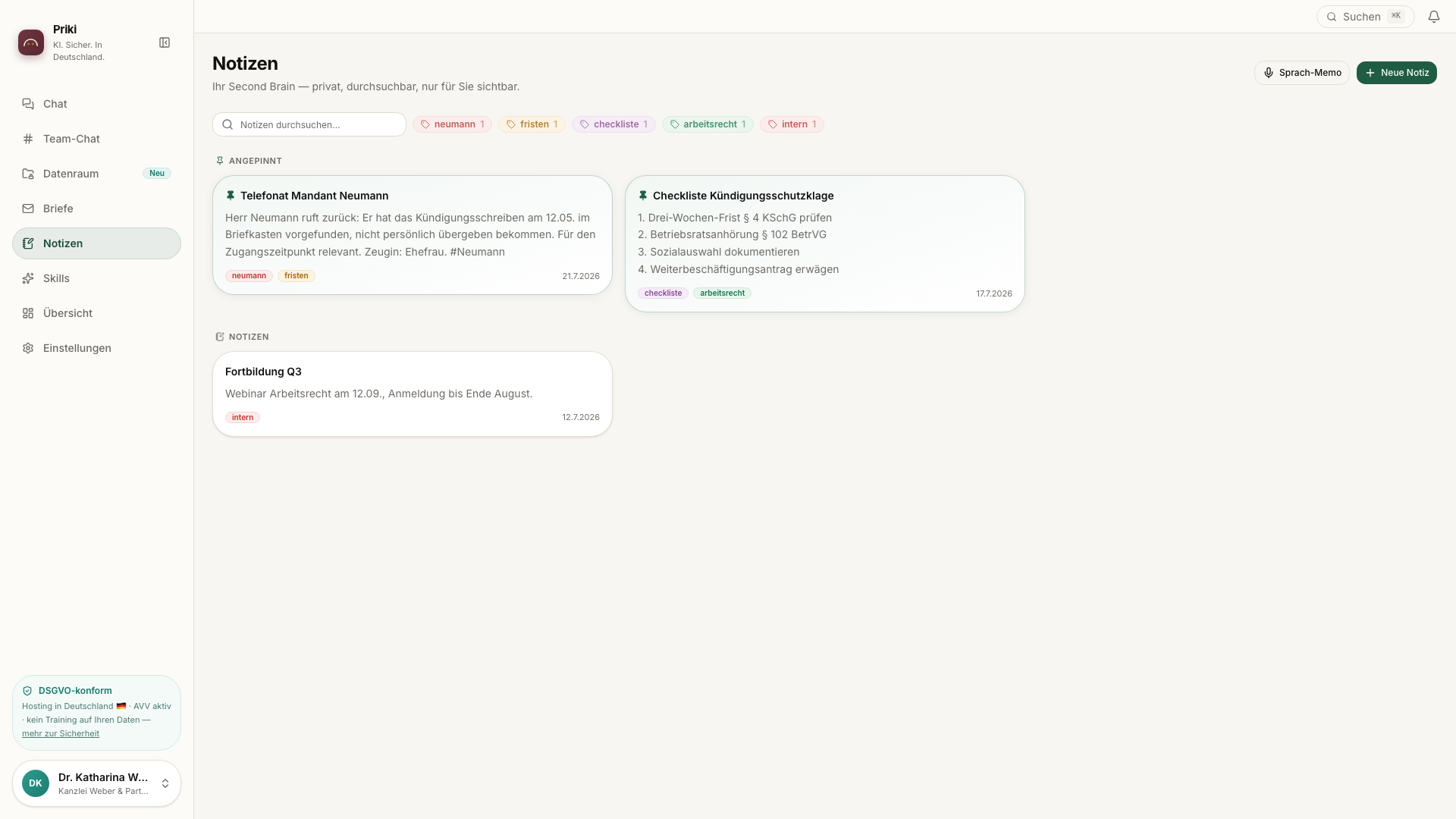
- Liste: das Gewohnte, mit Suche und Stichwörtern.
- Zeitstrahl: Planung in Spuren — für Projekte oder alles, was einen Zeitraum hat.
Schreiben in der Mitte, Karte rechts
Ein Klick auf eine Notiz öffnet sie in der Mitte — zwischen Gliederung und Karte. Die Anordnung folgt der Arbeit: links, was es gibt; in der Mitte, woran Sie gerade schreiben; rechts, wie alles zusammenhängt. Ist Ihr Fenster für alle drei zu schmal, weicht die Gliederung — sie steht dann weiterhin unter der Karte in „Alle Notizen als Liste".
Über dem Schreibfeld liegt eine kleine Leiste: fett,
kursiv, Überschrift, Liste, Aufgabe, Zitat, Code und
Notiz verknüpfen. Sie tippt die Zeichen, die Sie sonst selbst
tippen würden — **fett** bleibt **fett** in Ihrem
Text. Ein zweiter Klick auf denselben Knopf nimmt die Auszeichnung wieder ab.
⌘/Strg + B und I gehen auch.
Vorschau rechts in der Leiste zeigt, wie die Notiz gelesen aussieht: mit Überschriften, Aufgabenkästchen, Zitaten und Ihren Diagrammen. Ein Klick auf Schreiben geht zurück. Ihre Notiz bleibt dabei immer Text — das ist die Bedingung dafür, dass der Export sie vollständig mitnimmt.
Was Priki von selbst bemerkt
Beim Schreiben liest Priki mit und sagt, was ihm auffällt:
- ein Datum im Text („bis 12.09.", „in zwei Wochen") — mit einem Klick wird daraus eine Frist an der Notiz;
- Kästchen (
- [ ]) — Priki zählt, wie viel schon erledigt ist; - verwandte Notizen, die noch nicht verknüpft sind.
Und was Priki nicht erkennt, erfindet es auch nicht. Aus „melde mich bald" wird keine Frist — ein geratenes Datum sähe aus wie eine Information.
Fristen sieht man immer
In der Mindmap trägt jede Notiz mit Frist einen Ring: rot überfällig, gelb diese Woche, grau später. Nicht erst beim Anklicken — eine Karte, die eine Frist auf Nachfrage zeigt, hilft nicht, wenn man sie übersieht.
Vorlagen
Neben „Neue Notiz" liegt ein kleiner Pfeil. Dahinter stehen Vorlagen für den Fall, dass Sie wissen, was Sie aufnehmen: Neues Mandat, Gesprächsnotiz, Neuer Mandant (Steuer), Neue Patientin / neuer Patient, Neuer Kunde, Aufgabenliste, Entscheidung festhalten. Welche oben stehen, richtet sich nach Ihrer Branche aus den Firmendaten.
Eigene Vorlage: eine fertige Notiz öffnen und auf „Als Vorlage" klicken. Sie gehört Ihnen persönlich — eine Arbeitsweise ist keine Regel für die ganze Organisation.
Zeitstrahl: planen wie auf Papier
Jede Notiz kann einen Zeitraum und eine Spur haben. Spuren sind Zeilen, die Sie selbst benennen — „Schriftsatz", „Gutachten", „Mandant", „Patient".
- Klick auf eine freie Stelle legt eine Notiz an, die an diesem Tag in dieser Spur beginnt.
- Balken ziehen verschiebt den Zeitraum; die Dauer bleibt. Nach oben oder unten ziehen wechselt die Spur.
- Rechter Rand ändert das Ende.
Eine Notiz ganz öffnen
Doppelklick auf einen Punkt in der Mindmap oder auf eine Zeile in der Gliederung öffnet die Notiz auf einer eigenen Seite: breiter Schreibbereich, keine Werkzeugleiste, und rechts drei Dinge.
- Zeigt hierher — welche Notizen auf diese verweisen. Das ist die Frage, die ein Ordner nie beantwortet.
- Zeigt woandershin — Ihre eigenen
[[Verknüpfungen]]. Eine, die es noch nicht gibt, steht als noch nicht angelegt da: Man schreibt den Namen oft hin, bevor die Notiz existiert. - Priki hilft — zusammenfassen, Aufgaben herausziehen, gliedern.
Mit Fokus blenden Sie die rechte Spalte aus, wenn Sie nur schreiben wollen.
Aufgaben abhaken
Schreiben Sie Aufgaben als - [ ] Rückruf Frau Berger. Rechts
erscheinen sie als Liste mit einem Fortschrittsbalken — ein Klick hakt ab, ein
zweiter nimmt es zurück. Sind alle erledigt, sagt Priki es.
Auch zwei gleichlautende Aufgaben werden auseinandergehalten: Abgehakt wird genau die Zeile, die Sie angeklickt haben.
Diagramme in einer Notiz
Zahlen aus Excel markieren (zwei Spalten: Bezeichnung und Wert), kopieren, in der Notiz auf Aus Excel klicken — fertig. Mit Ansehen schalten Sie zwischen Schreiben und Darstellung um.
Drei Formen: kuchen für Anteile, balken für einen Vergleich, verlauf für eine Entwicklung. Ändern lässt sich das direkt im Text.
Versteht Priki einen Block nicht — ein Tippfehler in der Art, eine Zeile ohne Zahl —, sagt es das und zeigt Ihren Text unverändert. Verschluckt wird nichts.
Farben
Ohne Zutun färbt die Mindmap nach Verwandtschaft. Wollen Sie es anders — „alles zu Neumann ist blau" —, wählen Sie im Notizfeld eine Farbe. „Automatisch" gibt die Karte wieder frei.
Diktieren
Über „Sprach-Memo" sprechen Sie eine Notiz ein, statt zu tippen. Priki schreibt das Gesagte sauber aus — mehr dazu unter Diktieren.
Bücher: was privat bleibt und was Sie teilen
Oben stehen Ihre Bücher. Privat ist keine Einstellung, sondern die Abwesenheit einer Zuordnung: Diese Notizen lassen sich nicht versehentlich teilen. Ein neues Buch ist zunächst ebenfalls nur für Sie sichtbar; Teilen ist ein eigener Schritt, und Sie bestimmen, mit wem.
Alles mitnehmen
Der Knopf Export lädt das geöffnete Buch als ZIP mit
Markdown-Dateien herunter — eine Datei je Notiz, mit Stichwörtern, Frist,
Zeitraum und Datum im Kopf. Die [[Verknüpfungen]] bleiben
erhalten und funktionieren in anderen Notizprogrammen weiter.
Das ist kein Zusatz, sondern die Einlösung eines Versprechens: Ihre Notizen sollen auch dann lesbar sein, wenn es Priki nicht mehr gibt.
Tastenkürzel
Ein ? zeigt jederzeit die vollständige Liste — passend zu Ihrem Rechner, also ⌘ auf dem Mac und Strg sonst. Die wichtigsten:
| Strg/⌘ + K | Suchen — oder das Getippte als Notiz sichern |
| N | Neue Notiz |
| 1 2 3 | Liste · Mindmap · Zeitstrahl |
| ? | Alle Kürzel |
Einzelne Buchstaben wirken nur, wenn Sie gerade nicht in ein Feld schreiben — eine „2" im Text bleibt eine „2".