Briefe schreiben
Geschäftsbriefe auf Ihrem eigenen Briefbogen, millimetergenau nach DIN 5008 — als druckfertiges PDF oder als Word-Datei zum Weiterbearbeiten.
Der Bereich hat drei Teile, oben umschaltbar:
| Teil | Wofür |
|---|---|
| Neuer Brief | Der Einstieg — hier entsteht ein Brief. |
| Entwürfe | Angefangene Briefe, die auf Sie warten. |
| Einstellungen | Ihr Briefkopf und Vorgaben, einmal eingerichtet. |
Einen Brief erstellen
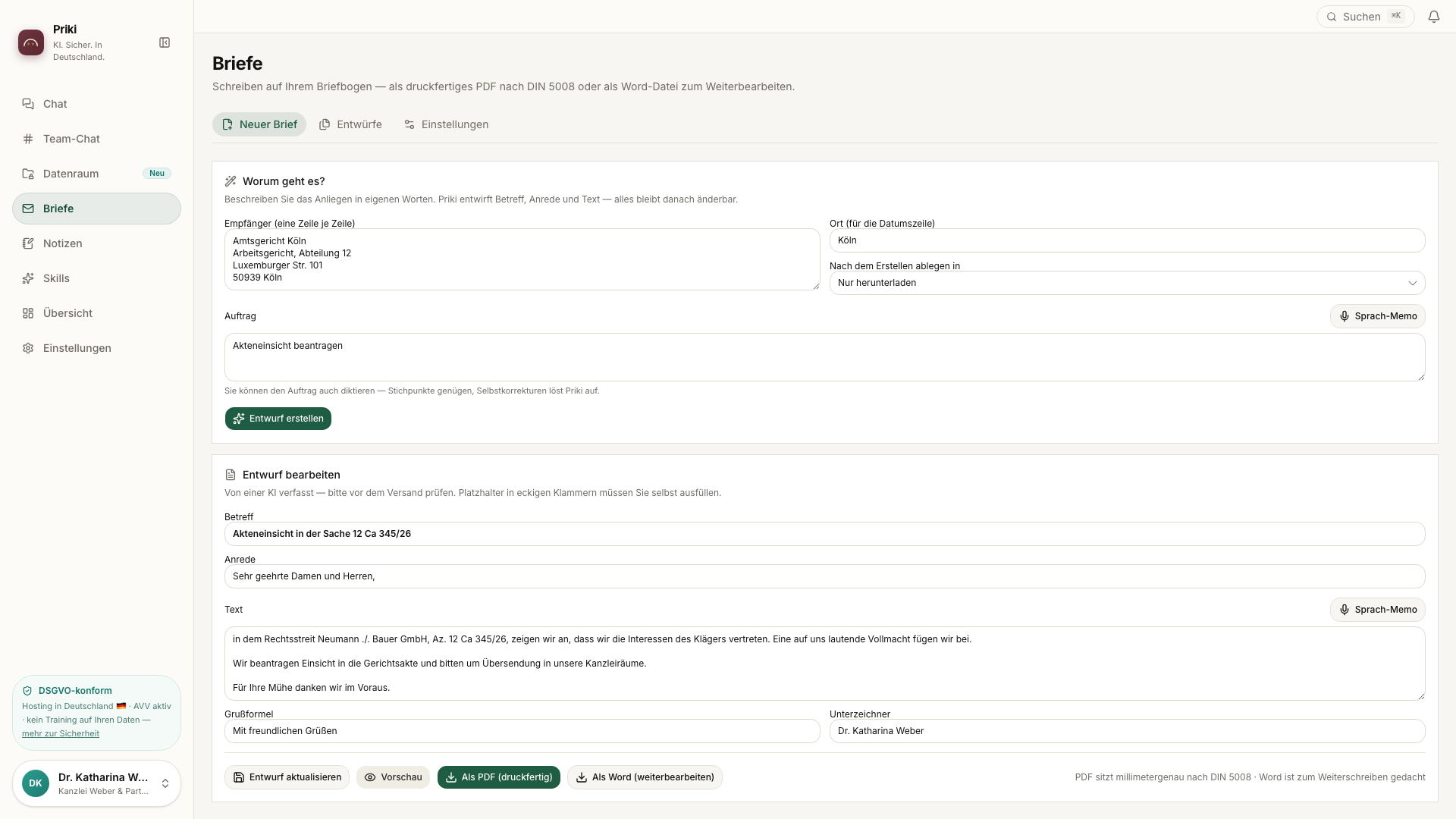
Empfänger und Auftrag
Tragen Sie die Anschrift ein (eine Zeile je Zeile) und beschreiben Sie den Auftrag in eigenen Worten — Stichpunkte genügen. Sie können den Auftrag auch diktieren.
Entwurf erstellen lassen
Priki formuliert Betreff, Anrede, Text und Grußformel. Jedes Feld bleibt einzeln änderbar.
Prüfen und anpassen
Lesen Sie den Entwurf. Platzhalter in eckigen Klammern füllen Sie selbst — Priki erfindet keine Aktenzeichen oder Fristen.
Vorschau und Download
„Vorschau" zeigt den fertigen Brief auf Ihrem Bogen. Dann als PDF (druckfertig) oder Word (weiterbearbeiten) herunterladen.
Aus einem Gespräch heraus
Haben Sie einen Sachverhalt schon im Chat besprochen, klicken Sie unter der Antwort auf das Brief-Symbol. Priki macht daraus einen Entwurf — Sie müssen den Fall nicht noch einmal schildern. Unter der Nachricht bleibt ein Hinweis, der zum Entwurf führt.
Als E-Mail öffnen — und warum manchmal die Weboberfläche kommt
Bitten Sie Priki im Chat um eine Mail („Schreibe eine
Mail an …") oder tippen Sie /brief, liefert Priki den Entwurf als
Karte mit ein bis zwei Varianten. Erst wenn Sie „Gelesen &
übernehmen" klicken, erscheinen die Knöpfe — Priki macht nur
Vorschläge und versendet nichts.
| Knopf | Was er tut |
|---|---|
| Im Mailprogramm öffnen | Öffnet Ihr
Standard-Mailprogramm mit Empfänger, Betreff und Text vorausgefüllt (über einen
mailto-Link). |
| Kopieren | Legt Betreff und Text in die Zwischenablage — für jedes beliebige Programm. |
„Es öffnet immer nur outlook.com im Browser"
Das liegt nicht an Priki, sondern daran, welches Programm Ihr Rechner für
mailto-Links vorgemerkt hat. Unter Windows 11 gibt es zwei
„Outlooks", und das ist die häufigste Verwechslung:
| Variante | Was beim Mail-Knopf passiert |
|---|---|
| Neues Outlook bzw. die App Mail | Im Kern die Weboberfläche — der Link landet auf outlook.com im
Browser. Ein Fenster zum Schreiben am Rechner gibt es hier nicht. |
| Klassisches Outlook (Microsoft 365 / Office als Desktop-Programm) | Öffnet ein echtes, vorausgefülltes Schreibfenster am Rechner. |
Solange als Standard das neue Outlook oder die Mail-App eingetragen ist, öffnet sich die Weboberfläche — auch wenn in der Liste „Outlook" steht.
So öffnet der Knopf das Desktop-Programm:
Ein Desktop-Mailprogramm haben
Nur das klassische Outlook aus Microsoft 365 / Office — oder ein anderes Desktop-Programm wie Thunderbird — kann ein Schreibfenster öffnen. Ist keins installiert, gibt es nichts zu öffnen.
Als Standard für „mailto" setzen
Windows: Einstellungen → Apps → Standard-Apps, nach
MAILTOsuchen und das klassische Outlook (bzw. Thunderbird) wählen. macOS: Mail → Einstellungen → Allgemein → Standard-E-Mail-Programm.Nicht das Web-Outlook erwischen
In der Liste stehen oft mehrere Einträge „Outlook". Der richtige zeigt auf das Desktop-Programm, nicht auf eine Web-Adresse.
mailto-Link kann einen Anhang grundsätzlich nicht mitgeben.Entwürfe
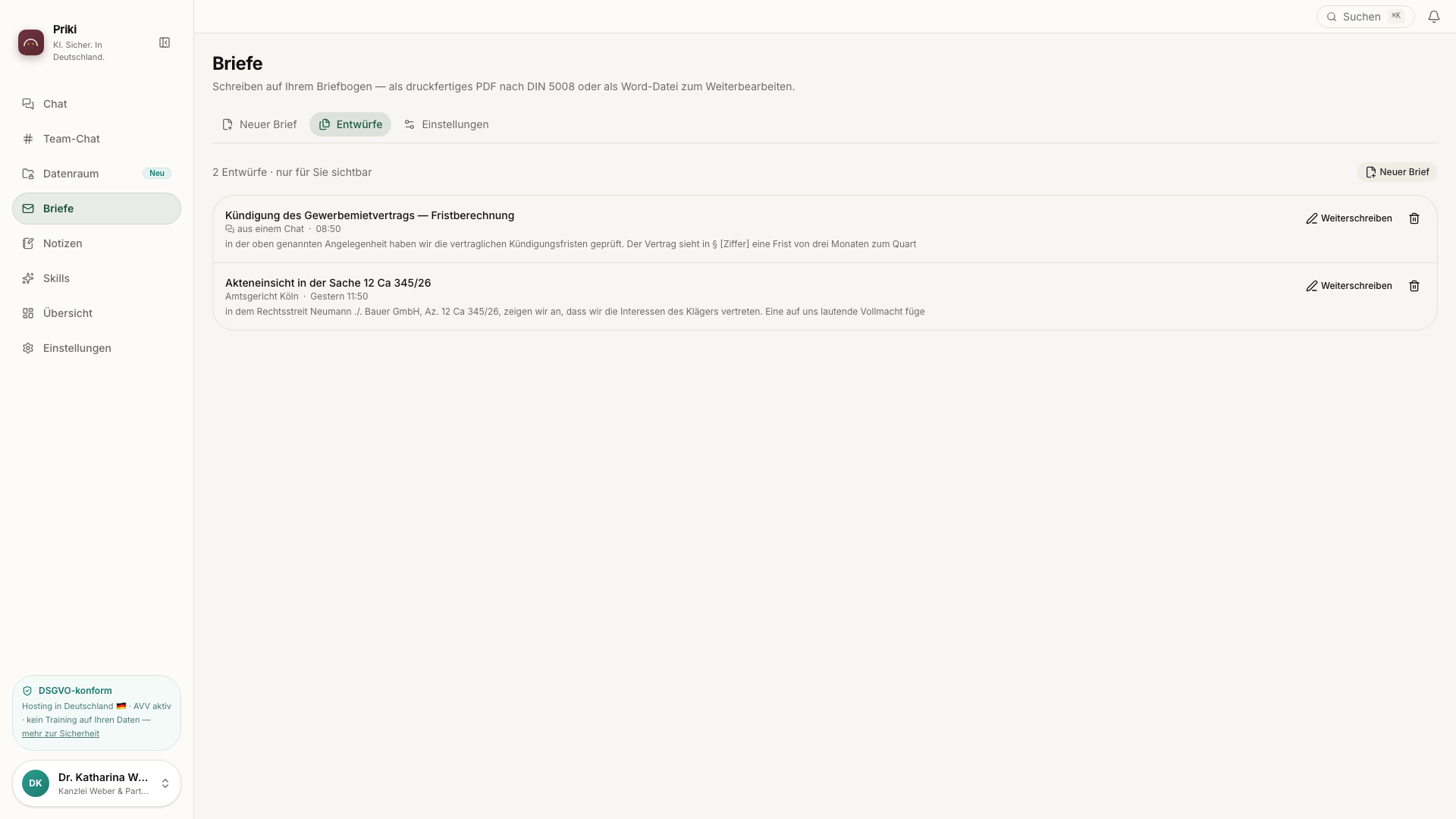
Ein Schriftsatz entsteht selten in einem Zug. Speichern Sie ihn über „Als Entwurf speichern" und schreiben später weiter — mit allen Feldern so, wie Sie ihn verlassen haben. Entwürfe sieht nur, wer sie geschrieben hat.
Den Briefkopf einrichten
Unter Einstellungen hinterlegen Sie einmalig Ihren Briefkopf: Name, Logo, Kontaktangaben, Fußzeile, Schriftart und die DIN-Form. Dazu Vorgaben wie Ort und Grußformel, die jeden neuen Brief vorbelegen. Das dürfen Inhaberin oder Administratoren einrichten.
Diktieren — zwei Knöpfe, die Verschiedenes tun
| Knopf | Was passiert |
|---|---|
| Auftrag diktieren (KI-Symbol) | Stichpunkte genügen. Priki gliedert, löst Selbstkorrekturen auf und formuliert daraus den Entwurf. |
| Wörtlich diktieren (Mikrofon), am Brieftext | Der Wortlaut geht unverändert ins Feld. Kein Umformulieren — Ihr Satz bleibt Ihr Satz. |
Wenn Sie eine Formulierung bewusst gewählt haben, nehmen Sie den wörtlichen Knopf.
Serienbrief
Denselben Brief an viele Empfänger — mit Namen, Anschrift und Aktenzeichen aus einer Tabelle.
1. Empfängerliste anlegen
Unter Briefe → Empfängerlisten laden Sie eine CSV- oder Excel-Datei hoch. Die erste Zeile ist die Überschriftenzeile — aus „Anrede", „Nachname", „Ort" werden die Platzhalter.
Um die üblichen Stolpersteine kümmert sich Priki und sagt Ihnen, was es angenommen hat: Semikolon statt Komma (so speichert deutsches Excel), Umlaute aus Windows-Dateien, Kommas in Firmennamen, führende Nullen in Postleitzahlen, leere Zeilen am Ende.
2. Platzhalter schreiben
Im Briefeditor unten wählen Sie die Liste. Schreiben Sie dann
{{Nachname}} oder {{Ort}} in Anschrift, Betreff,
Anrede oder Text.
{{Briefanrede}} ist der wichtigste. Er steht
in keiner Spalte, sondern wird gebildet:
| Zeile in der Liste | Im Brief |
|---|---|
| Anrede „Frau", Titel „Dr.", Nachname „Müller" | Sehr geehrte Frau Dr. Müller, |
| Anrede „Herr", Nachname „Groß" | Sehr geehrter Herr Groß, |
| Firma, oder kein Nachname | Sehr geehrte Damen und Herren, |
Das r in „geehrter" ist der Fehler, an dem man einen maschinellen Serienbrief erkennt. Aus einem Vornamen schließt Priki nicht auf das Geschlecht — bei „Kim" oder „Andrea" wäre das geraten, und dann lieber die neutrale Form.
3. Prüfen, bevor gedruckt wird
Vor dem Lauf sehen Sie:
- welche Platzhalter greifen — und welche zu keiner Spalte passen. Letztere wären in jedem Brief falsch; der Knopf bleibt so lange gesperrt.
- wie viele Empfänger eine leere Zelle haben („Titel fehlt bei 2 von 3 Empfängern"). Das sperrt nicht — ob es hinnehmbar ist, entscheiden Sie.
- eine Vorschau je Empfänger, durchblätterbar.
4. Erzeugen
„N Briefe erzeugen" macht jeden Brief einzeln als PDF und lädt am Ende ein
ZIP-Archiv herunter (01 Müller.pdf, 02 Groß.pdf …).
Der Fortschritt läuft mit, Sie können abbrechen — die fertigen Briefe sind
dann im Archiv. Was nicht ging, steht danach mit Nummer, Empfänger und Grund
da; nach der Korrektur starten Sie den Lauf erneut.