Chat — Fragen & Schreiben
Das Herzstück. Ein Gespräch mit einer KI, die Deutsch kann, juristische und fachliche Texte versteht und auf Ihrem Server läuft.
So funktioniert es
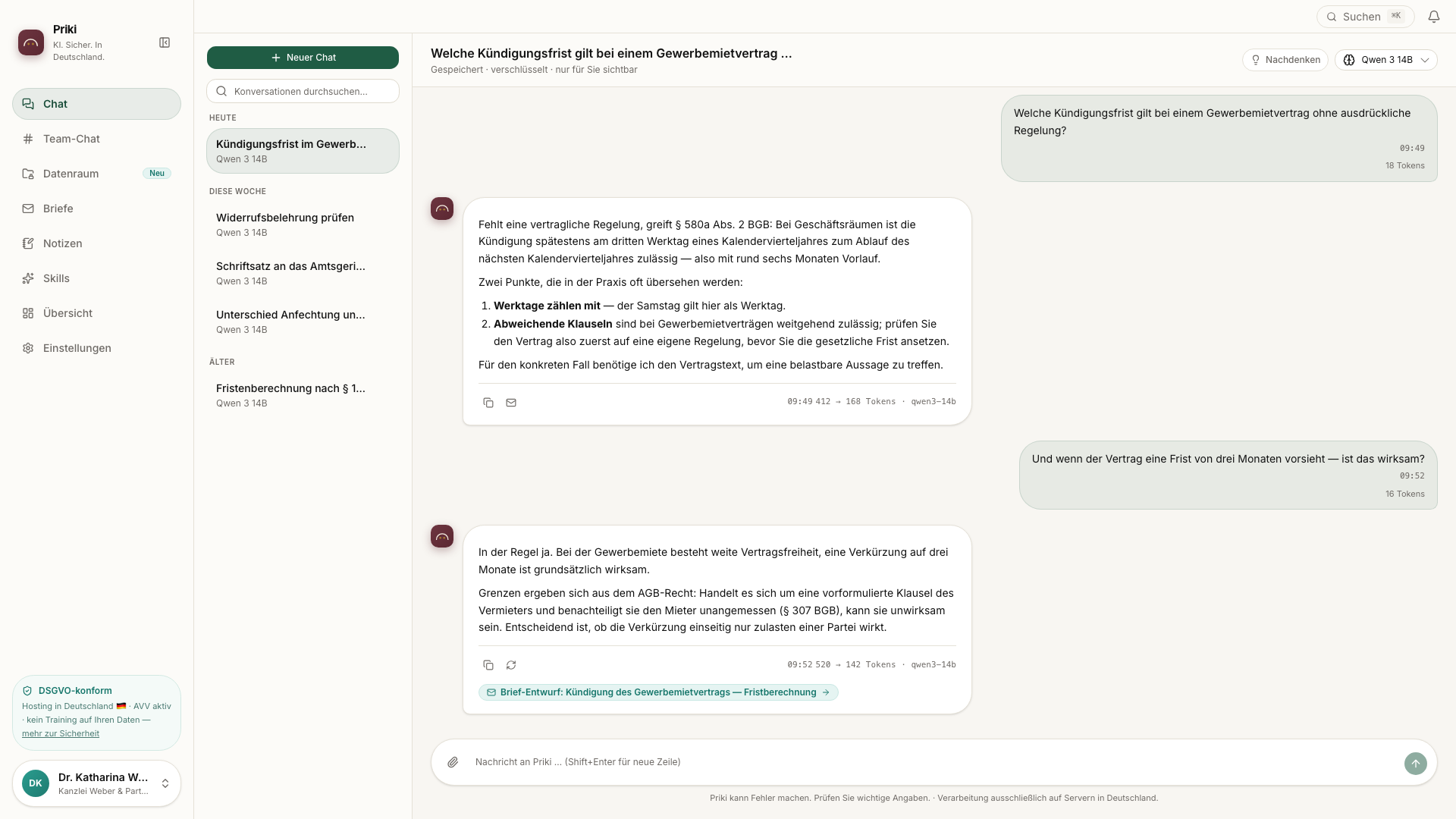
Schreiben Sie Ihre Frage oder Ihren Auftrag in das Feld unten und drücken Enter. Die Antwort erscheint Wort für Wort. Sie können sofort nachfassen — Priki behält den Faden des Gesprächs.
Was Sie fragen können
- Erklären lassen: „Was ist der Unterschied zwischen Anfechtung und Widerruf?"
- Formulieren: „Formuliere zwei höfliche Sätze Absage an eine Anfrage."
- Zusammenfassen: Dokument anhängen, dann „Fasse das Wichtigste in fünf Punkten zusammen."
- Umschreiben: „Formuliere das förmlicher / kürzer / für einen Laien verständlich."
Befehle mit Schrägstrich
Tippen Sie /, und eine Liste erscheint: /gesetz
schlägt im amtlichen Wortlaut nach, /notiz legt eine Notiz an,
/firma zeigt Ihre Unternehmensangaben. Ein erkannter Befehl wird
blau hinterlegt. Alle neun stehen auf der Seite
Schrägstrich-Befehle.
Dokumente anhängen
Über die Büroklammer links neben dem Eingabefeld hängen Sie viele gängige Formate an: PDF, Word (.doc/.docx), Excel (.xls/.xlsx), OpenDocument (.odt/.ods), PowerPoint (.pptx), E-Mails (.eml/.msg), sowie Text, Markdown, CSV und RTF. Bei Bildern liest Priki den Text per Texterkennung heraus. Priki zieht den Inhalt heraus und bezieht ihn in die Antwort ein. Bis zu fünf Dateien pro Nachricht.
Schneller geht es mit Ziehen und Fallenlassen: Datei aus dem Explorer oder Finder ins Chatfenster ziehen und loslassen. Das Fenster zeigt dabei an, dass es die Datei annimmt. Fällt eine Datei versehentlich daneben, passiert nichts — sie wird nicht etwa im Browser geöffnet und Ihr Gesprächsstand geht nicht verloren.
Ganze Akten befragen
Auch umfangreiche Dateien nimmt der Chat an — bis zu 50 MB je Datei, also ganze Akten und lange Schriftsätze. Ein kurzes Dokument liest Priki vollständig mit. Ist es zu groß, um ganz in ein Gespräch zu passen, durchsucht Priki es nach Bedeutung: Es findet die Stellen, die zu Ihrer Frage gehören — auch wenn Ihre Frage andere Wörter benutzt als das Dokument.
Die Antwort trägt dann eine Fundstelle: einen Verweis auf die genaue Stelle im Originaltext. Ein Klick darauf zeigt sie im Wortlaut, damit Sie jede Aussage selbst nachprüfen können. Das ist der Sinn der Sache — nicht glauben, sondern nachsehen.
Die Werkzeuge unter jeder Antwort
| Symbol | Was es tut |
|---|---|
| Kopieren | Legt die Antwort in die Zwischenablage. |
| Neu generieren | Fordert eine neue Fassung an — nützlich, wenn die erste nicht traf. |
| Zitieren | Nimmt genau diese Nachricht als Bezug für Ihre nächste. Praktisch, wenn ein Gespräch länger wird und Sie auf einen früheren Punkt zurückkommen — Priki weiß dann, welchen Sie meinen. Gibt es auch im Team-Chat. |
| Als Notiz sichern | Legt aus der Antwort eine Notiz an und verlinkt sie. Was Sie behalten wollen, bleibt damit auffindbar, auch wenn das Gespräch weiterläuft. |
| Brief-Symbol | Macht aus dem Gesprächsstand einen Brief-Entwurf. Mehr dazu bei „Briefe". |
Im Web nachsehen
Der Globus neben dem Eingabefeld schaltet die Websuche für Ihre nächste Nachricht ein. Priki sucht dann selbst, liest die gefundenen Seiten und nennt am Ende die Quellen mit Datum.
- Aktuelles zählt. Bei Rechtslage, Steuersätzen und Fristen ist der heutige Stand wichtiger als ein Beitrag von 2015. Priki gewichtet frische Seiten deshalb höher.
- Es sei denn, Sie nennen ein Jahr. Fragen Sie nach „der Rechtslage 2019", haben Seiten Vorrang, die tatsächlich über 2019 schreiben.
- Übereinstimmung statt Einzelfund. Was mehrere unabhängige Quellen gleich angeben, behandelt Priki als belastbar; was nur an einer Stelle steht, wird als solches gekennzeichnet.
Tabellen und Dokumente erstellen
Bitten Sie um eine Excel-Tabelle, ein PDF oder ein Word-Dokument, und Priki erzeugt es. Das Ergebnis öffnet sich neben dem Gespräch: links lesen Sie weiter, rechts steht das Dokument.
- Sie können Änderungen ansagen („Spalte Fälligkeit ergänzen") — das Dokument wird angepasst, Sie müssen nicht neu anfangen.
- In Excel-Dateien landen echte Formeln, keine festgeschriebenen Zahlen. Ändern Sie einen Wert, rechnet die Tabelle weiter.
- Herunterladen können Sie jederzeit — die Datei gehört Ihnen, nicht dem Gespräch.
Formeln
Mathematische und statistische Formeln setzt Priki freigestellt und lesbar — nicht als Zeichensalat mitten im Satz.
Das Tempo: schnell oder gründlich
Über dem Eingabefeld sitzt ein Regler — das Tempo. Er ersetzt die frühere Wahl aus Modellname und einem eigenen „Nachdenken"-Schalter: Sie entscheiden nicht mehr über Technik, sondern über Sorgfalt gegen Geschwindigkeit.
- Allegro — zügig und sparsam, für den Alltag. Priki antwortet sofort, ohne sichtbar vorzudenken.
- Andante — die Voreinstellung. Dasselbe Modell, aber es überlegt erst sichtbar und antwortet dann. Den Gedankengang können Sie nach der Antwort aufklappen. Etwas langsamer, bei kniffligen Fragen gründlicher.
- Adagio — ein größeres Modell, das sich am meisten Zeit nimmt. Für die schwierigen Fälle, in denen Gründlichkeit vor Tempo geht.
Die Tempi sind keine Rangfolge — Adagio ist nicht „besser" als Allegro, es nimmt sich Zeit. Ein schnelleres Tempo schont Ihr Kontingent; ein gründlicheres verbraucht je Antwort mehr. Neue Gespräche starten auf Andante.
Wenn ein Gespräch lang wird
Priki liest bei jeder Frage das ganze bisherige Gespräch mit. Deshalb werden lange Unterhaltungen mit der Zeit langsamer — und irgendwann fasst Priki die älteren Nachrichten kurz zusammen, um Platz zu schaffen.
Verloren geht dabei nichts. Zusammengefasst wird nur, was Priki beim Antworten mitliest. In Ihrer Unterhaltung stehen alle Nachrichten weiterhin im Wortlaut, im Datenexport ebenso.
Zwei Stellen sprechen Sie darauf an:
- Nach einer Antwort: „Das Gespräch ist lang geworden." Sie können jetzt zusammenfassen lassen oder es Priki später nebenbei erledigen lassen. Der Vorteil beim Jetzt: Sie warten nicht mitten in der nächsten Antwort.
- Während Sie schreiben: „Für diesen Text ist im Gespräch wenig Platz." Das erscheint, wenn Sie einen langen Text einfügen oder ein großes Dokument anhängen — dann lohnt sich das Zusammenfassen vorher.
Wie voll eine Unterhaltung ist, zeigt das kleine Messgerät neben dem Senden-Knopf. Ein Klick darauf nennt die Zahlen und den Knopf Jetzt verdichten.
[Aktenzeichen] — die füllen Sie selbst.